Kö(l)appen

Lathund för personal

Det viktigaste: tryck Ropa nästa när du är redo för nästa besökare. Besökaren får en notis och numret syns på skärmen. Resten är bra att kunna.

Den gula ramen på bilderna visar var du trycker.

Steg 1

Innan du öppnar

Personalvyn styr kön. Öppna den på datorn eller surfplattan vid disken innan första besökaren kommer.
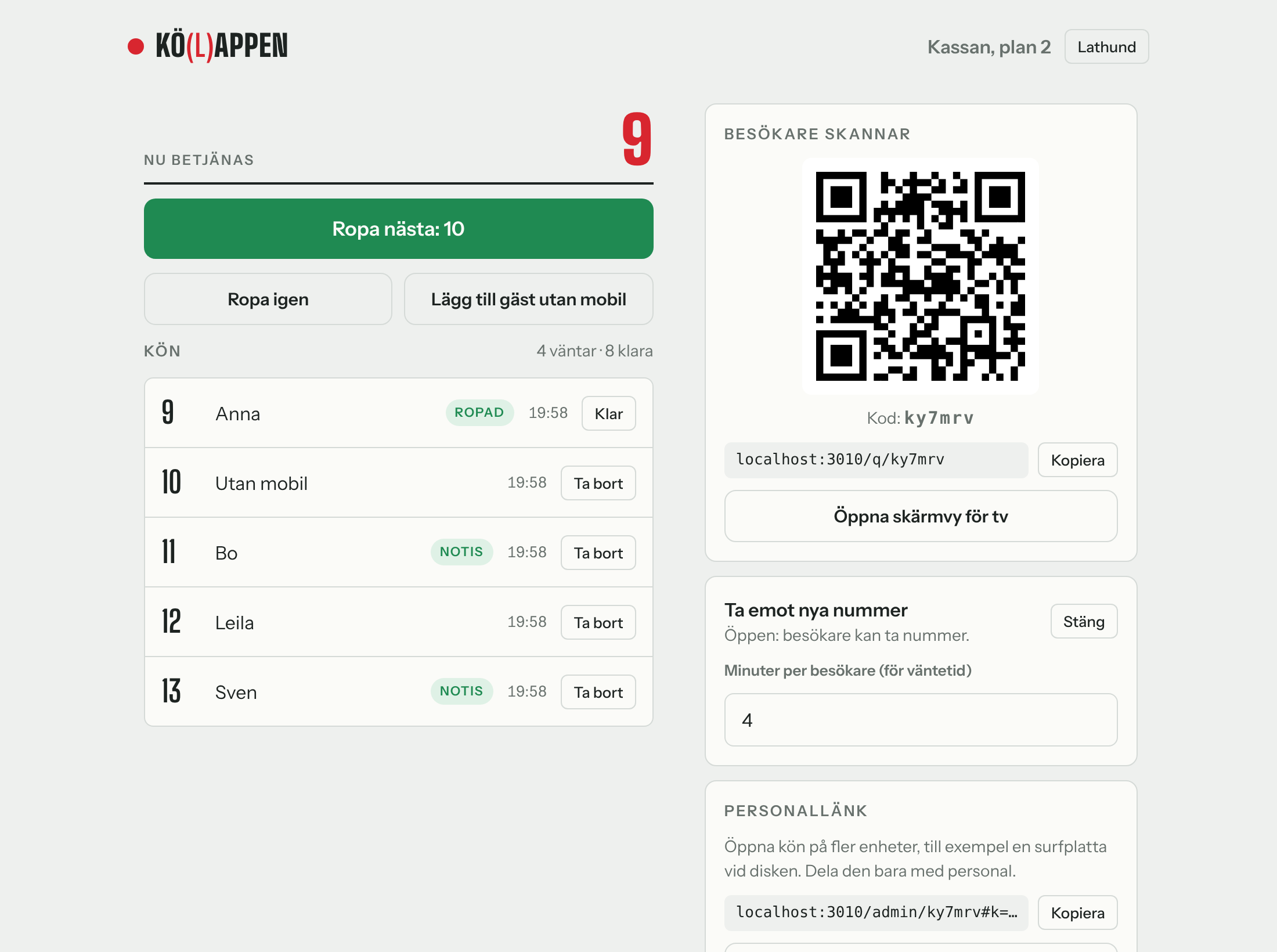
Personalvyn: till vänster Nu betjänas, knappen Ropa nästa och kön. Till höger QR-kod för besökare, öppen/stängd och personallänken.
Personalvyn. Till vänster ropar du upp och ser kön, till höger finns QR-koden och inställningarna.
  1. Öppna personallänken. Du fick den när kön skapades, eller så skannar du personal-QR-koden från en kollega (se Efter passet).
  2. Kolla att köns namn står uppe till höger och att det står Öppen: besökare kan ta nummer.
  3. Sätt upp QR-koden där besökarna kommer in. Vill du visa den på en tv, tryck Öppna skärmvy för tv och lägg fönstret på skärmen.
Steg 1 forts.

QR-kod och kod

Besökarna skannar QR-koden med mobilkameran. Den som inte kan skanna skriver in koden under QR-koden på kolappen.vercel.app.

QR-koden och koden ändras aldrig för kön. Du kan skriva ut dem en gång och sätta upp dem.
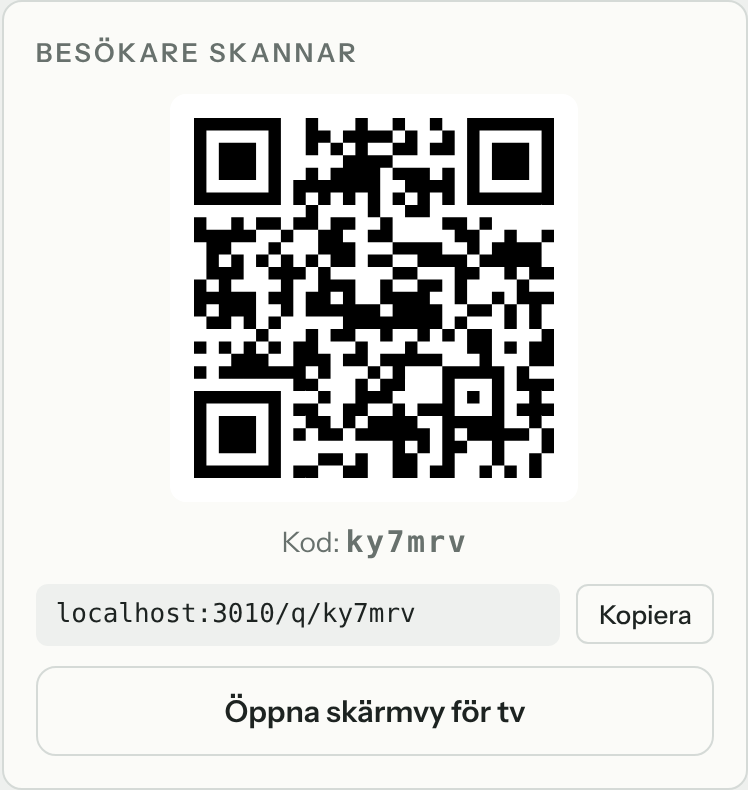
Rutan Besökare skannar med QR-kod, köns kod och knappen Öppna skärmvy för tv.
QR-koden för besökarna, med köns kod under.
Steg 2

Ropa upp nästa

  1. När du är ledig, tryck Ropa nästa. Knappen visar vilket nummer som står på tur.
  2. Besökaren får en notis, telefonen visar Din tur! och numret syns stort på tv-skärmen.
  3. Den du betjänade innan markeras som klar automatiskt.

Kommer ingen? Tryck Ropa igen. Besökaren får en ny notis och skärmen blinkar.
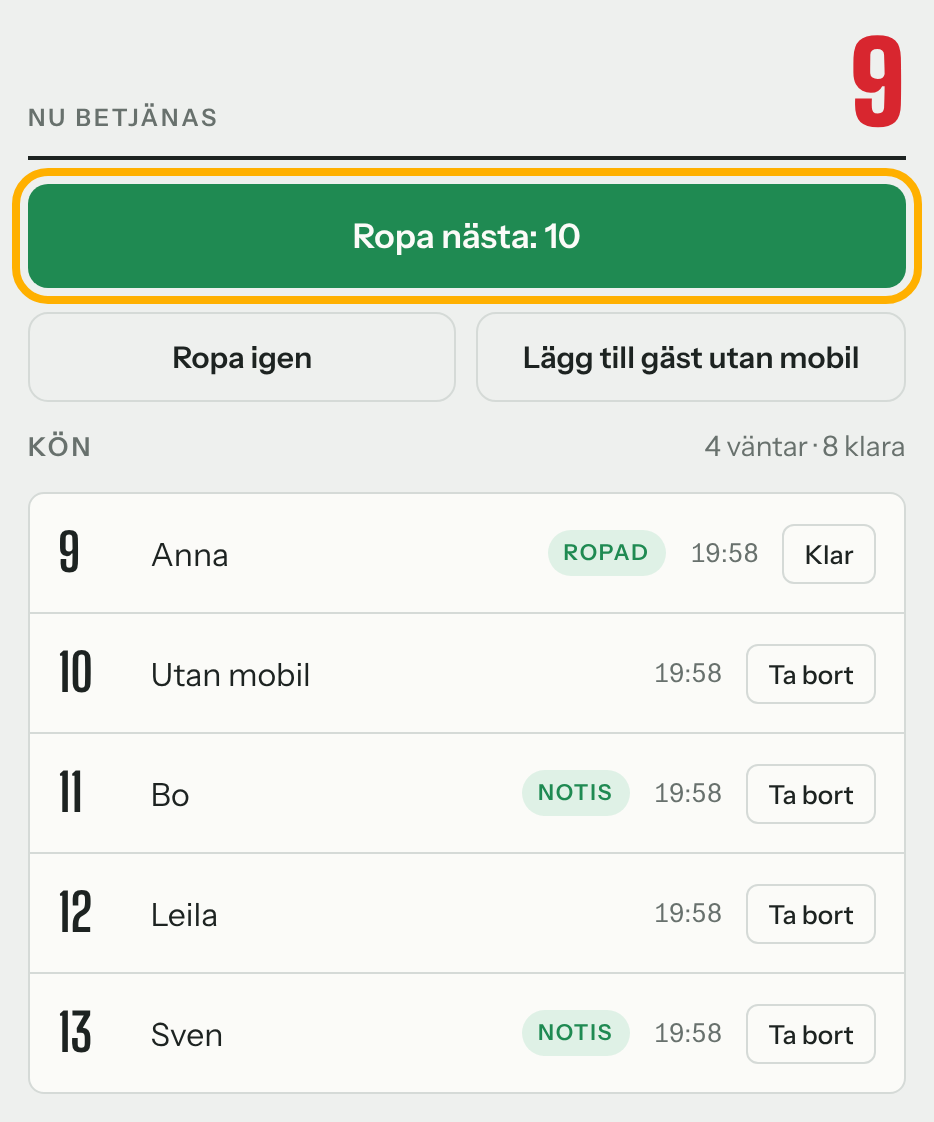
Knappen Ropa nästa: 10 markerad med gul ram.
Ropa nästa. Nummer 9 är ropat, nummer 10 står på tur.
Steg 3

Klar och ta bort

Listan visar det ropade numret överst och sedan alla som väntar i tur och ordning.

  • Klar på den ropade raden: du har betjänat den sista och ingen annan väntar.
  • Ta bort: någon har gått eller står dubbelt. De bakom flyttar fram.
  • Notis på en rad betyder att besökaren får en notis i telefonen. Utan den behöver besökaren ha sidan öppen.

Du behöver inte trycka Klar mellan besökarna. Ropa nästa markerar den förra som klar automatiskt. Klar används bara för den sista när kön är tom. Numret under Nu betjänas och på tv-skärmen står kvar tills du ropar nästa.
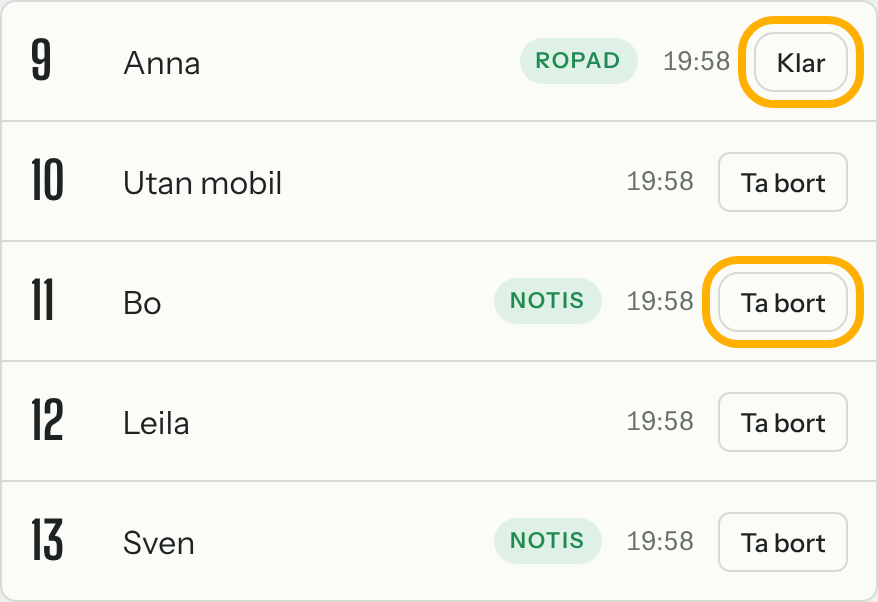
Kön med nummer 9 Anna ropad och knappen Klar markerad, och nummer 11 Bo med knappen Ta bort markerad.
Klar på den ropade, Ta bort på någon som väntar.
Steg 4

Besökare utan mobil

  1. Tryck Lägg till gäst utan mobil.
  2. Längst ner på sidan står vilket nummer gästen fick, och hen hamnar sist i kön som Utan mobil.
  3. Säg numret till gästen och be hen hålla utkik på tv-skärmen eller stanna i närheten. Det finns inga papperslappar.

Det fungerar även när kön är stängd för nya nummer.
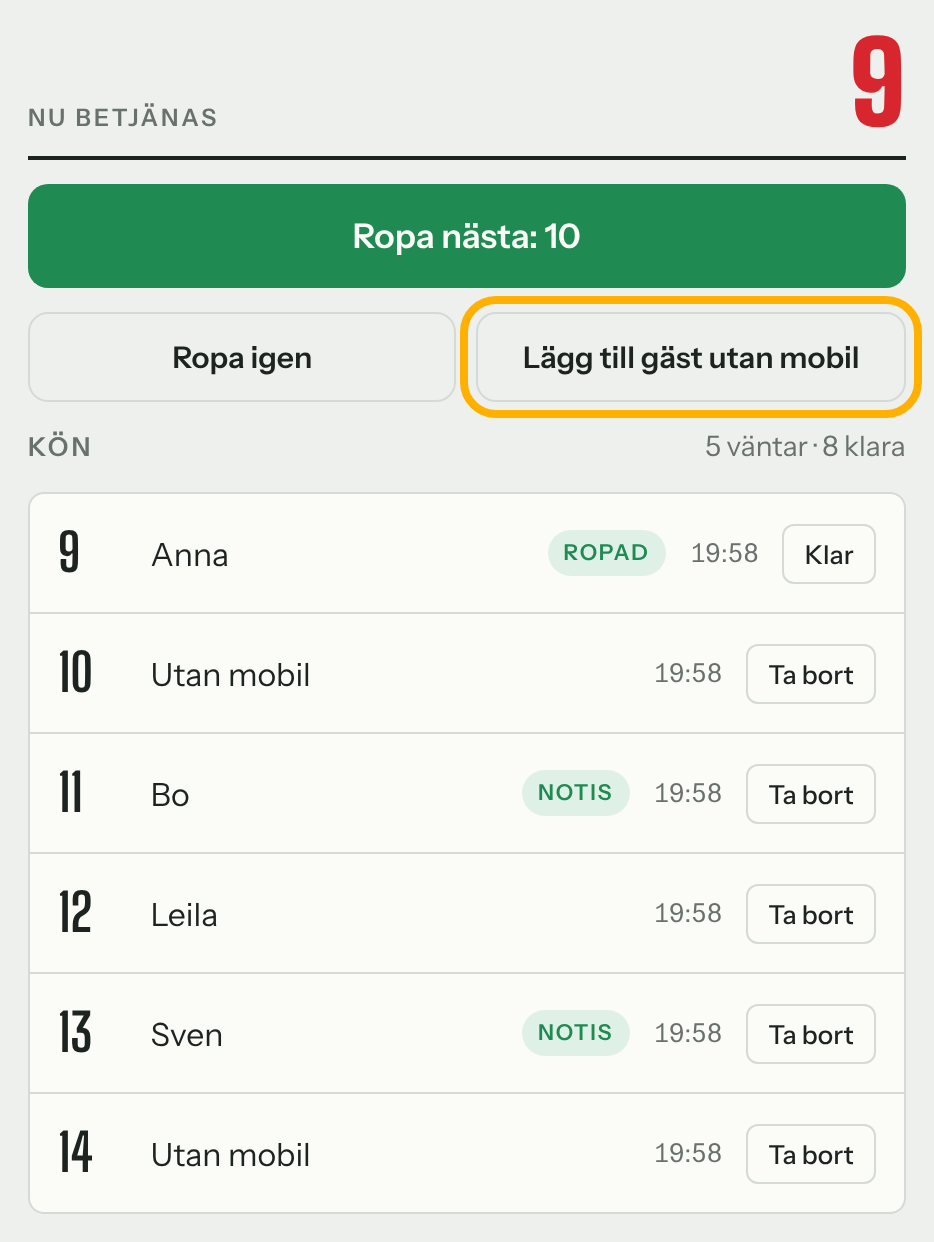
Knappen Lägg till gäst utan mobil markerad. Sist i kön står nummer 14 Utan mobil.
Nummer 14 lades till för en gäst utan mobil.
Steg 5

Öppna, stänga och väntetid

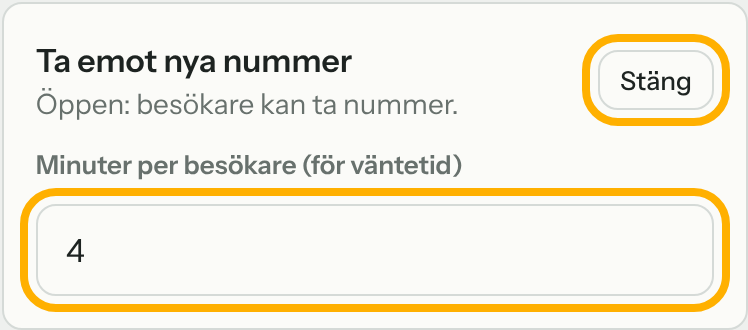
  • Stäng när ni inte tar emot fler, till exempel en stund före stängning. De som redan väntar ligger kvar. Öppna igen när ni tar emot fler.
  • Minuter per besökare styr väntetiden som besökarna ser: antal före × minuterna. Ändra om ärendena tar längre eller kortare tid än vanligt.
Rutan Ta emot nya nummer med knappen Stäng och fältet Minuter per besökare, båda markerade.
Stäng eller öppna kön, och ställ in minuter per besökare.
Bra att veta

Vad besökaren ser

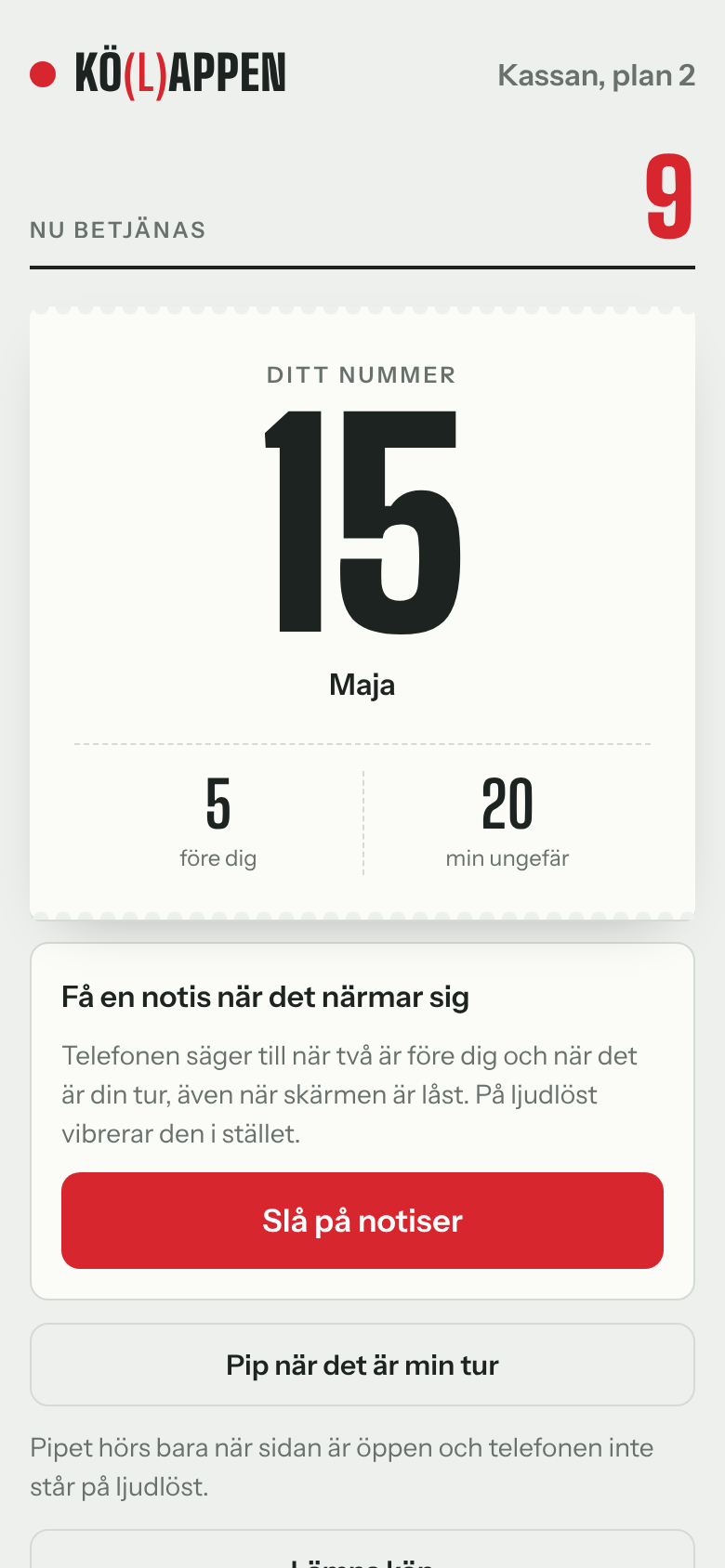
Så ser det ut i besökarens telefon, så att du kan svara på frågor.
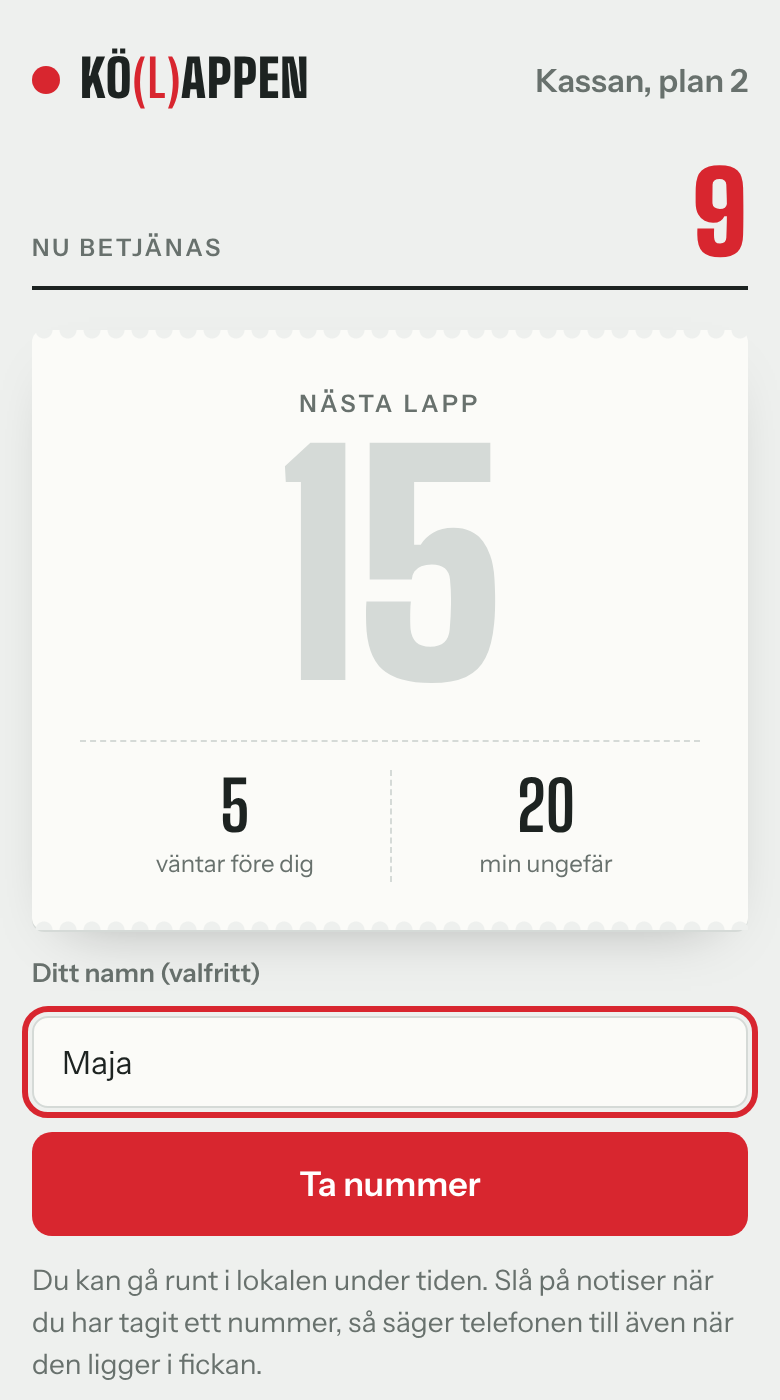
Besökaren skriver sitt namn och trycker Ta nummer.
1. Skannar och tar ett nummer.
Besökarens nummer 15 med 5 före och cirka 20 minuter, och knappen Slå på notiser.
2. Ser hur många som är före och slår på notiser.
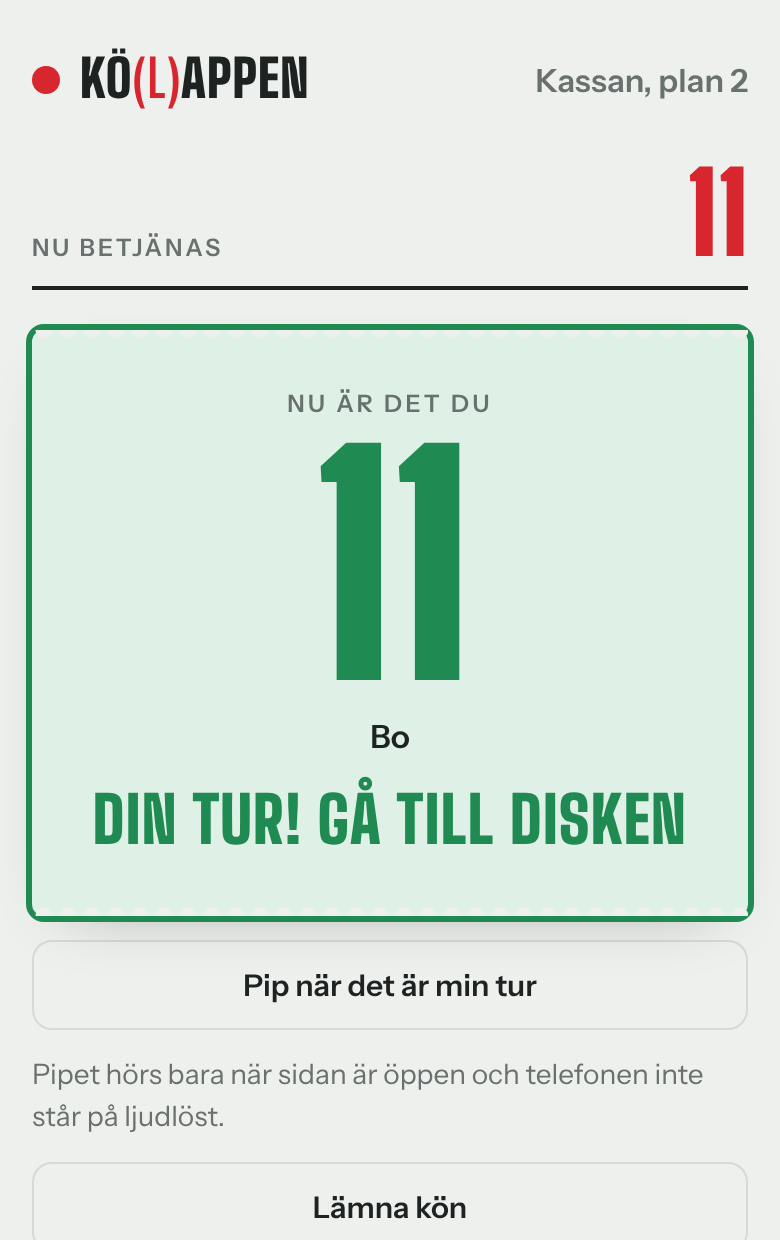
Grön lapp: Nu är det du, nummer 11, Din tur! Gå till disken.
3. Blir ropad: Din tur!
Bra att veta

Tv-skärmen

Skärmvyn visar numret som betjänas, hur många som väntar, QR-koden och koden. Numret blinkar när du ropar nästa eller ropar igen. Den uppdateras av sig själv, du behöver inte röra den.
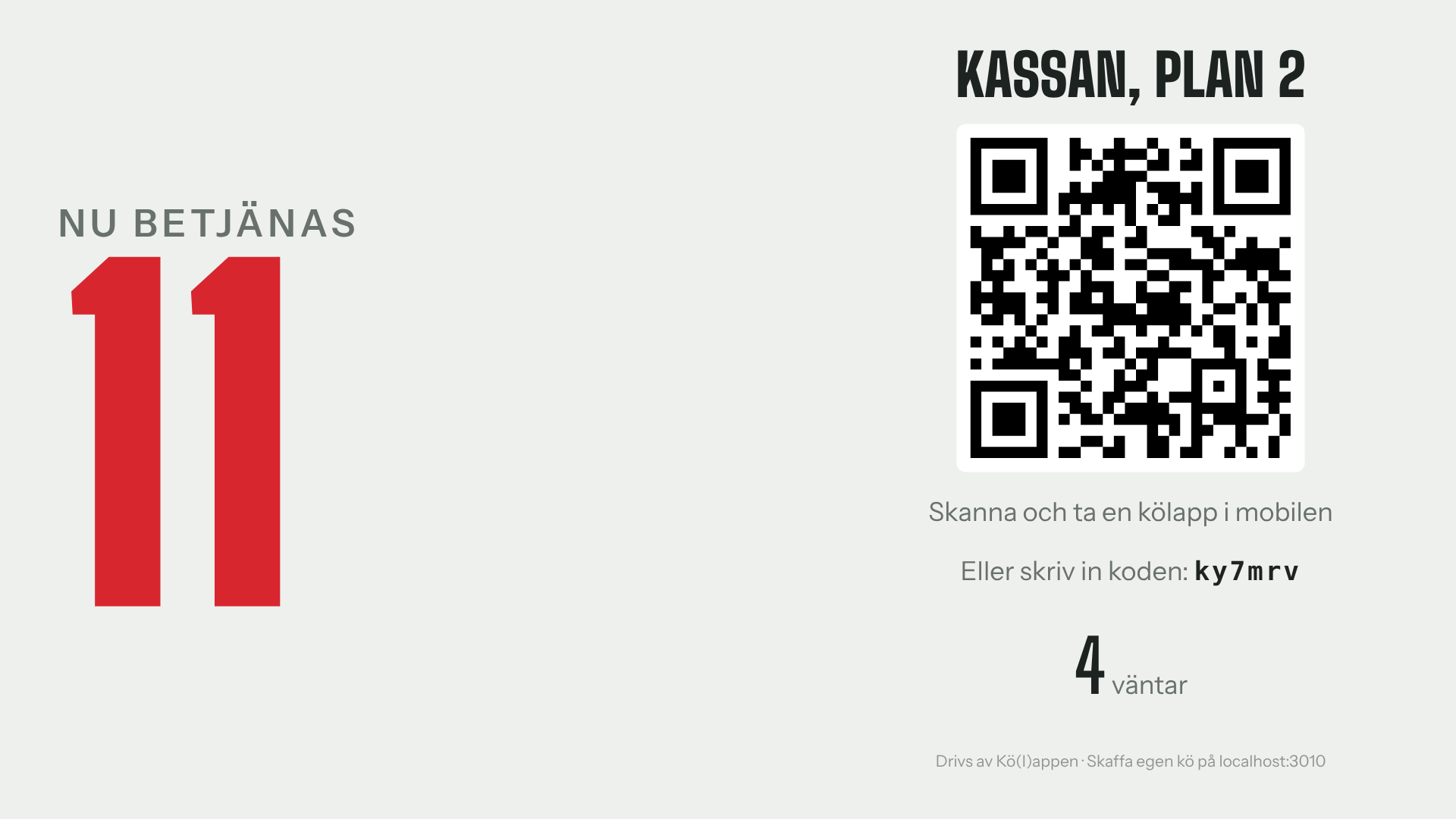
Skärmvyn: stort rött nummer under Nu betjänas, och till höger köns namn, QR-kod, kod och antal som väntar.
Skärmvyn för tv.
Hjälp

Vanliga frågor

Besökaren sägerDu gör
”Jag missade min tur”Ta emot dem direkt om du kan. Annars Lägg till gäst utan mobil och säg det nya numret.
”Jag fick ingen notis”Notiser slås på efter att man tagit nummer. Be dem hålla sidan öppen, eller lägga till Kö(l)appen på hemskärmen (iPhone).
”Min telefon vibrerade inte”En öppen webbsida kan inte få en iPhone att vibrera. Med notiser påslagna vibrerar den på ljudlöst.
”Telefonen dog”Numret finns kvar i listan. Be gästen hålla utkik på tv-skärmen, så ropar ni som vanligt.
”Det står att kön är stängd”Ni har tryckt Stäng. Tryck Öppna om ni tar emot fler, eller lägg till gästen själv.
”Jag står i fel kö”Be dem trycka Lämna kön och skanna rätt QR-kod.

Personalvyn uppdateras av sig själv var tredje sekund. Står det Tappade kontakten längst ner, kolla nätverket. Inget försvinner.

Steg 6

Efter passet

  1. Tryck Stäng så att inga nya tar nummer.
  2. Betjäna de som redan väntar, eller ta bort dem som gått.
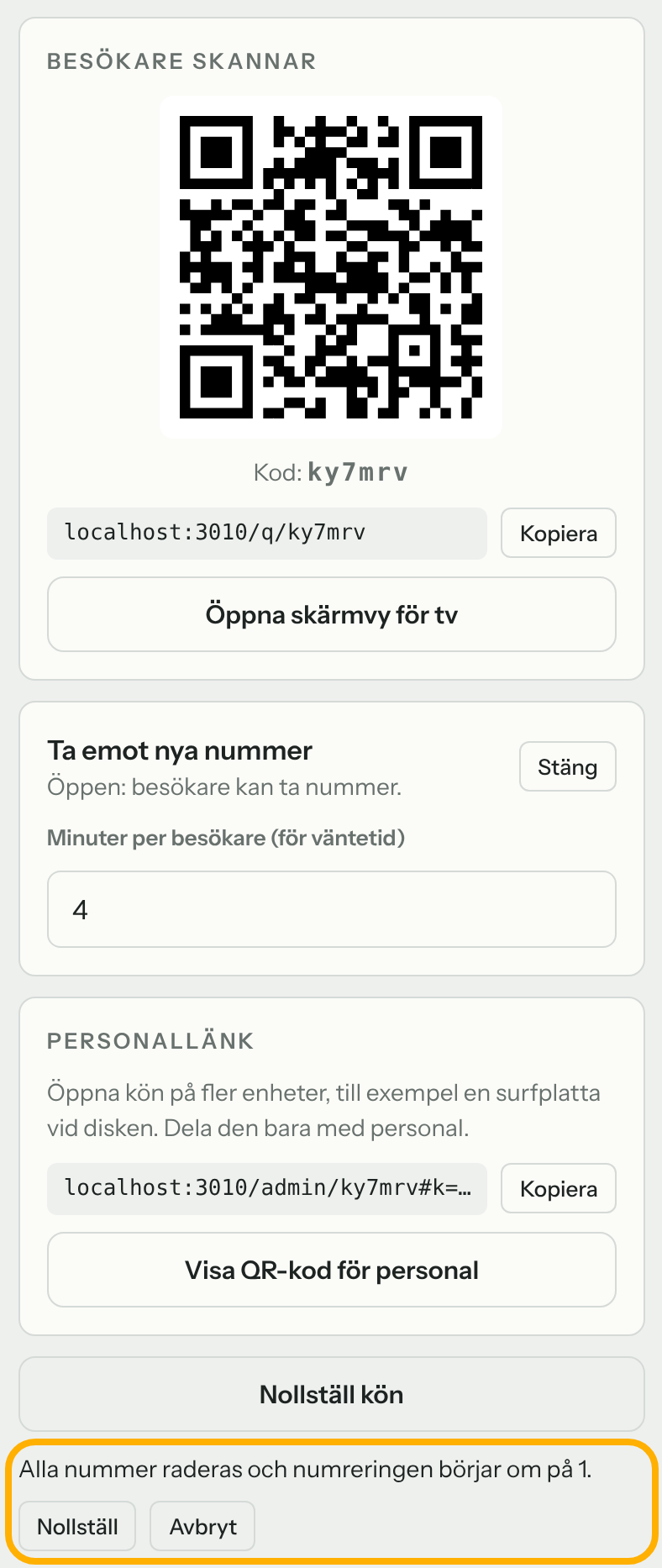
  3. Tryck Nollställ kön och sedan Nollställ för att bekräfta. Alla nummer raderas och nästa pass börjar på 1. QR-koden och koden är desamma.

Personallänken är hemlig. Den som har den kan styra kön. Dela den bara med personal. Personal-QR-koden visar du med Visa QR-kod för personal när en kollega ska skanna den, och döljer den direkt efteråt. Visa den aldrig på en skärm som besökare ser.
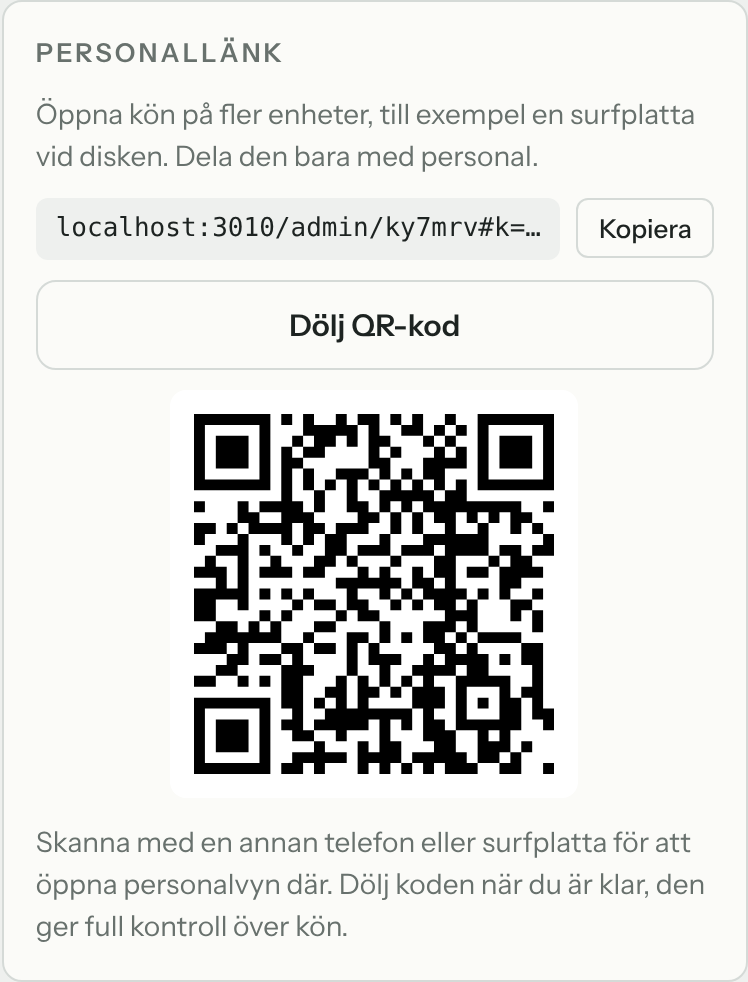
Rutan Personallänk med QR-kod för personal visad.
Personal-QR för en kollegas enhet.
Knappen Nollställ kön och bekräftelsen Alla nummer raderas markerad.
Nollställ kräver en bekräftelse.

Köer som inte används på 14 dagar raderas automatiskt.